Xây dựng khung tài liệu, video đào tạo để chuẩn hoá trên nền tảng E-learning
admin
2024-07-30T04:58:29-04:00
2024-07-30T04:58:29-04:00
https://quytrinh.traphacohy.com.vn/news/quy-trinh-phoi-hop-traphaco-hung-yen/xay-dung-khung-tai-lieu-video-dao-tao-de-chuan-hoa-tren-nen-tang-e-learning-27.html
/themes/default/images/no_image.gif
Quy trình Traphaco Hưng Yên
https://quytrinh.traphacohy.com.vn/uploads/logo2-1.png
Thứ ba - 16/07/2024 01:58
Xây dựng khung tài liệu, video đào tạo để chuẩn hoá trên nền tảng E-learning
HƯỚNG DẪN XÂY DỰNG TÀI LIỆU ĐÀO TẠO NỘI BỘ
(Để chuẩn hoá trên nền tảng E-Leaning)
- HƯỚNG DẪN XÂY DỰNG BỘ TÀI LIỆU ĐÀO TẠO NỘI BỘ
- Mục đích, yêu cầu chung
- Mục đích:
- Nhằm xây dựng bộ tài liệu đào tạo nội bộ trên nền tảng E-learning để CBNV có thể định kỳ hoặc thường xuyên vào để tự đào tạo, tự tìm hiểu những quy định, quy trình nội bộ có liên quan đến vị trí công việc của mình để thực hiện một cách tốt nhất.
- Học viên có thể sử dụng trình duyệt web máy tính hoặc mobile, truy cập vào link:
https://quytrinh.traphacohy.com.vn hoặc quét mã QR code để tham gia khoá học ở bất cứ đâu, bất cứ khi nào. Hệ thống cho phép ghi nhận thời gian, thời lượng cụ thể học viên đã xem bài giảng.

- Bộ tài liệu cho 1 khóa đào tạo trên nền tảng E-Learning bao gồm:
- File bài giảng (Power point)
- Bài kiểm tra
- Tài liệu tham khảo (nếu có)
- Video quay lại bài giảng (để lưu trữ sau đào tạo)
- Đối tượng áp dụng: Các bộ phận, cá nhân tổ chức và tham gia chương trình đào tạo nội bộ tại Công ty TNHH Traphaco Hưng Yên.
- Giảng viên được phân quyền cho phép đăng tải bài giảng, tài liệu lên hệ thống.
- Học viên được phân quyền cho phép truy cập hệ thống xem các bài giảng, làm bài kiểm tra, đánh giá khoá học theo từng chương trình đào tạo.
- Xây dựng tài liệu đào tạo nội bộ trên nền tảng E - learning
- Chuẩn bị:
- Xác định mục tiêu, đối tượng đào tạo
- Xác định phương pháp truyền đạt cho từng đối tượng
- Xây dựng tài liệu theo mục tiêu, đối tượng và phương pháp hướng đến
- Sử dụng ngôn ngữ rõ ràng, súc tích, dễ hiểu.
- Hình ảnh, đồ hoạ trực quan để minh hoạ cho các nội dung đào tạo
- Slide bài giảng không quá nhiều màu sắc, font chữ khuyến nghị sử dụng font Arial (mã nguồn Unicode); cỡ chữ 16 – 28.
- Tên tài liệu đặt ngắn gọn, dễ nhận diện, không dấu.
- Xây dựng các nội dung tài liệu và trình bày để quay video bài giảng:
Nội dung bài giảng được thiết kế như các bài giảng thông thường, để đưa lên trang web công ty cần lưu ý một số nội dung và trình bày thống nhất như sau:
- Mở đầu: Giảng viên sẽ chào học viên, giới thiệu sơ bộ mục tiêu, chương trình khoá học
- Nội dung: Biên soạn và trình bày các nội dung cụ thể trong chương trình đào tạo, có thể có những hình ảnh, video giới thiệu chia sẻ trực quan, sinh động;
Đặc biệt nhấn mạnh đến các nội dung mới, nội dung thay đổi so với nội dung cũ; những nội dung người thực hiện còn chưa rõ, chưa hiểu đúng, hoặc dễ nhầm lẫn…
- Phần thảo luận: Giảng viên xây dựng và chia sẻ một số tình huống cụ thể gặp phải, ví dụ dẫn chiếu. Có thể đưa ra một số câu hỏi tình huống, phân tích và gợi ý trả lời.
- Kết thúc: Tổng kết tóm tắt lại những nội dung cơ bản, cốt lõi cần ghi nhớ.
Hướng dẫn học viên tra cứu tài liệu, có thể vào tự học khi cần, tự làm bài kiểm tra sau đào tạo, đánh giá khoá học trên web.
Cảm ơn, kết thúc.
- Xây dựng bài kiểm tra đánh giá sau đào tạo nội bộ
- Giảng viên, người biên soạn tài liệu căn cứ nội dung đào tạo xây dựng bộ câu hỏi đánh giá học viên sau đào tạo (lưu ý làm theo template mẫu trên phần mềm để thuận tiện cho việc upload dữ liệu lên hệ thống dễ dàng).
- Bộ câu hỏi dưới hình thức trắc nghiệm hoặc câu hỏi mở xoay quanh những nội dung được đào tạo.
- Bài kiểm tra được nghiên cứu thiết kế trên web để học viên tự vào làm bài.
- Nhân viên IT sẽ phân quyền, hướng dẫn giảng viên có thể trực tiếp tải bộ câu hỏi bài kiểm tra lên trang web.
- Hướng dẫn quay và upload video bài giảng khi đào tạo
- Chuẩn bị:
- Máy tính xách tay có webcam và micro hoặc máy tính để bàn có webcam rời (hiện nay có thiết bị webcam gắn sẵn micro).
- Phần mềm quay video màn hình: FastStone Capture.
- Slide bài giảng.
- Các clip, hình ảnh … cần thiết hỗ trợ trong quá trình giảng bài.
- Tạo thư mục chứa tài liệu, nội dung bài giảng (tên thư mục, tài liệu không dấu).
* Lưu ý: các hiệu ứng click chuột vào nút như phần trò chơi không thực hiện được khi đóng gói thành video nên không nên sử dụng.
- Hướng dẫn cài đặt & sử dụng phần mềm quay video màn hình: FastStone Capture
2.1. Hướng dẫn tải về và cài đặt phần mềm: FastStone Capture
+ Tải về phần mềm: FastStone Capture : (https://quytrinh.traphacohy.com.vn/uploads/download/2024_07/files/quay-phim-mam-hinh.rar)

+ Cài đặt phần mềm
Giải nén file sau khi tải về
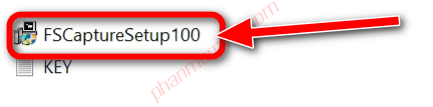
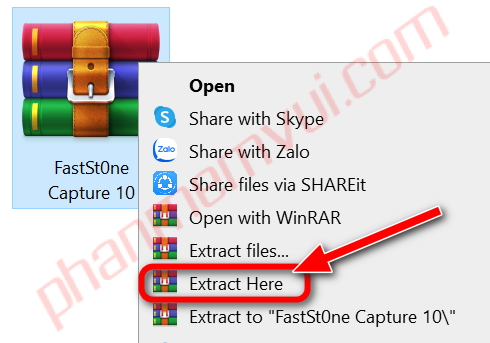 Chạy file như ảnh để cài đặt
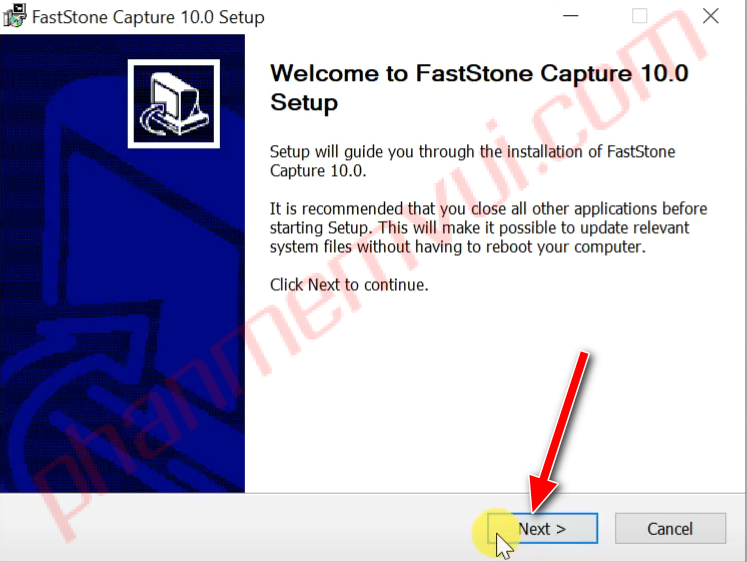
 Click Next
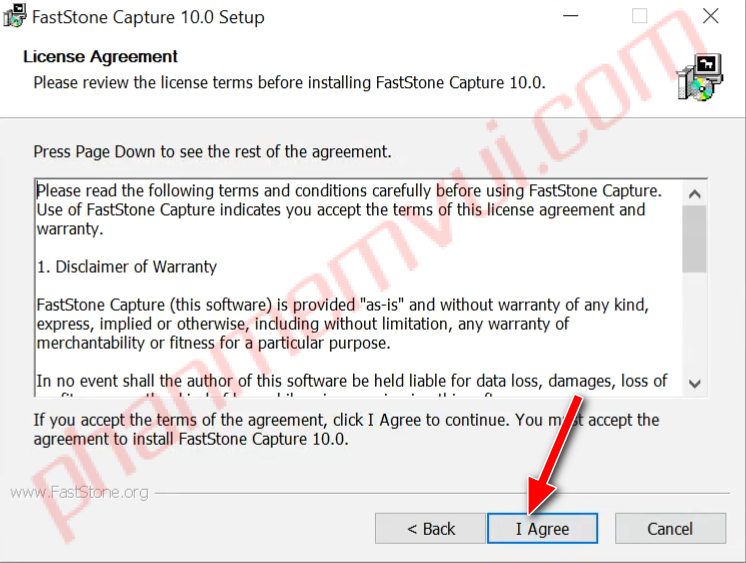
 Chọn I Agree
 Bấm Install để tiến hành cài đặt
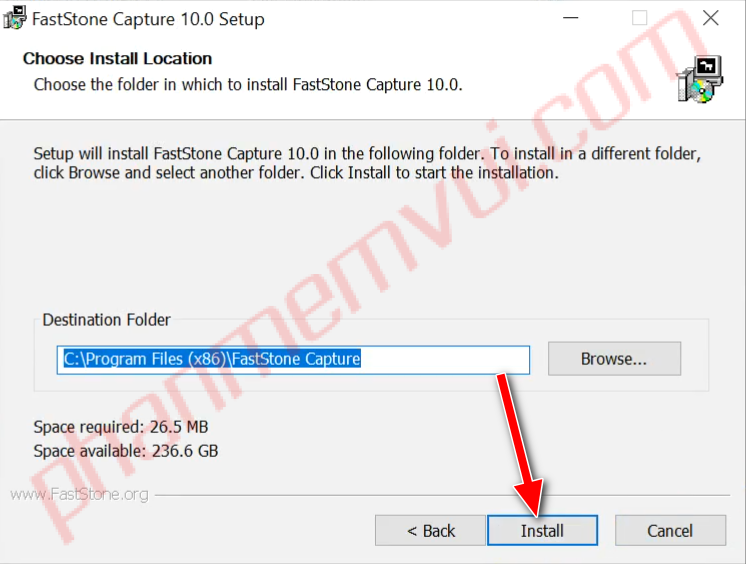 Chọn Finish
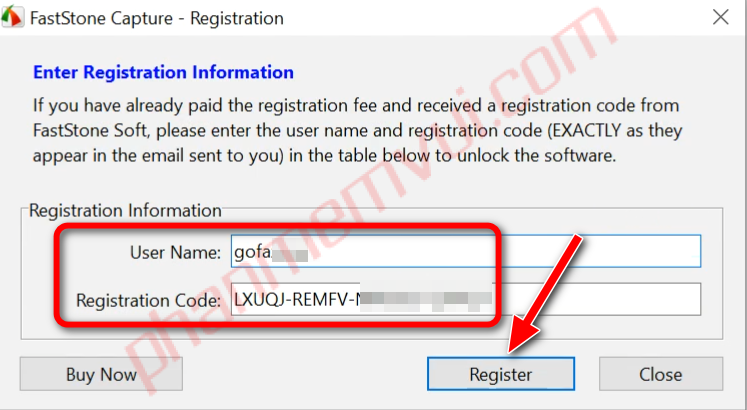
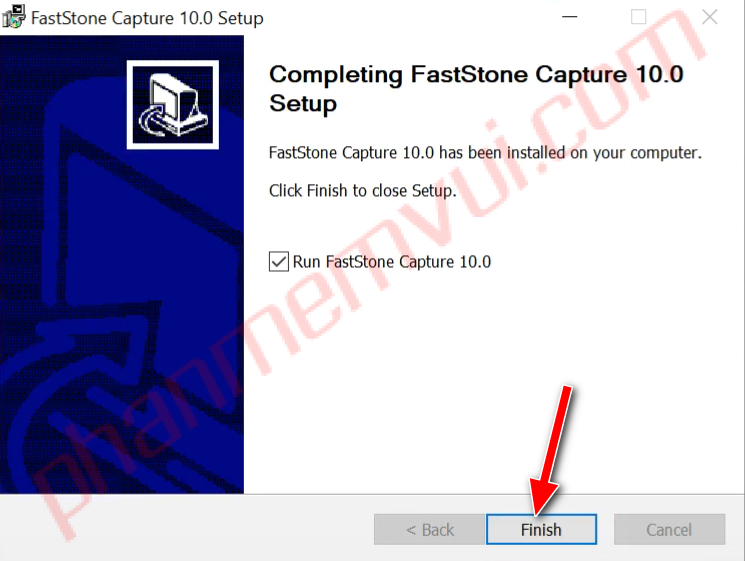 Chọn vào dòng như ảnh dưới
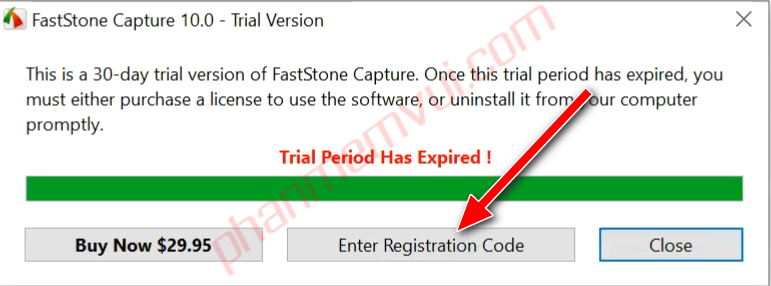 Mở file KEY và copy tên + key
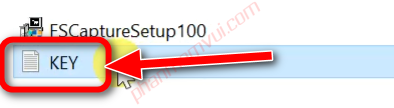 Nhập User Name và Registration Code trong file Key ở trên vào 2 ô bên dưới.
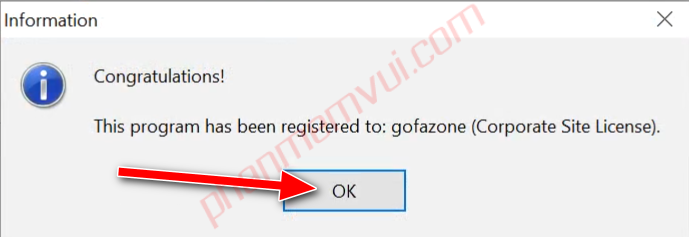
 Thông báo kích hoạt thành công
 Vậy là cài đặt xong!
2.2 - Cách sử dụng phần mềm FastStone Capture quay lại màn hình
Vậy là cài đặt xong!
2.2 - Cách sử dụng phần mềm FastStone Capture quay lại màn hình

Sau khi cài đặt thành công phần mềm, thì để quay lại màn hình thì chúng ta mở phần mềm này lên:
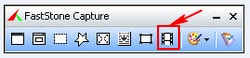
Nhấn vào biểu tượng thước phim (Screen Recorder)
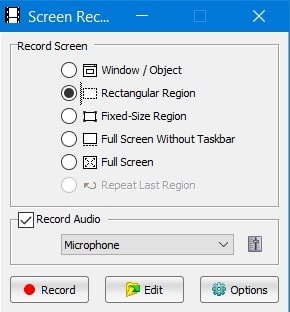
 Khi đó hộp thoại Screen Recorder hiện lên sẽ có các tùy chọn:
Window/ Object: Quay một cửa sổ hay một đối tượng được chọn
Rectangular Area: Quay một vùng với kích thước được chọn
Full Screen Without Taskbar: Quay toàn màn hình không có thanh Taskbar
Full Screen: Quay tất cả màn hình (Ở chế độ này sẽ hiển thị được mọi thứ trên màn hình – Khuyên dùng)
Record: Bắt đầu quay lại màn hình
Options: Các lựa chọn cài đặt
Close: thoát khỏi chế độ quay màn hình
 Ở phần Options có khá nhiều sự lựa chọn. Có thể tùy chỉnh tốc độ khung hình, chất lượng của hình ảnh, hay thay đổi tổ hợp phím tắt (Ctrl+F11) trong Hotkey
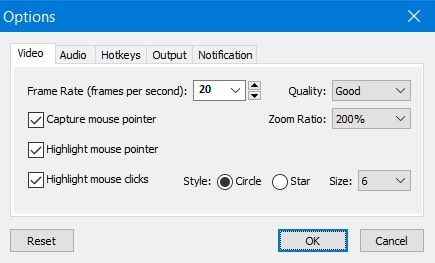 Để bắt đầu quay click vào Record, để tiếp tục công việc chọn Start
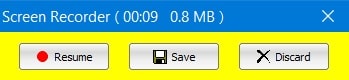
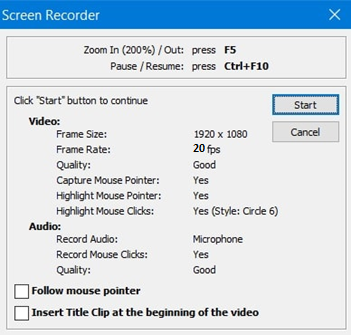 Sau khi đã chọn Start rồi thì FastStone Capture sẽ tự động quay lại màn hình và thu âm lời giảng (thuyết minh). Nếu muốn kết thúc nhấn Resume. Để lưu lại chọn Save, và chọn Discard để thoát khỏi quá trình và không lưu lại.
- Lưu ý: Khi lưu lại, cần tìm thư mục muốn lưu trữ video đó và đặt tên cho video vừa quay.
- Đối với trường hợp tổ chức đào tạo offline, có thực hành thực tế
- Giảng viên/cán bộ phụ trách đào tạo chuẩn bị tài liệu bài giảng, bài kiểm tra đánh giá như mục I, II
- Nhân viên IT hỗ trợ cài đặt phần mềm quay phim màn hình trên máy tính trình chiếu màn LED, chuẩn bị máy quay để ghi lại các thao tác thực hành, diễn biến thực tế.
- Trường hợp này cần phải biên tập lại video bài giảng và video quay các hình ảnh, thao tác thực tế trước khi đăng tải lên website (có thể phối hợp với NV IT để được hướng dẫn, hỗ trợ).
- Thực hiện đăng tải bài giảng lên như mục 4.
- Đăng tải video bài giảng và nội dung bài giảng lên website E-Learning
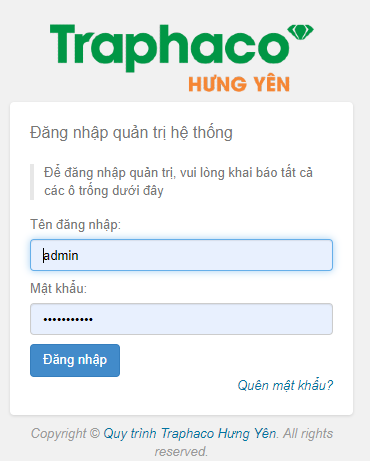
- Đăng nhập website quản trị :
- Trang web quản trị:
https://quytrinh.traphacohy.com.vn/admin
+ Tải khoản giảng viên: Sẽ được IT cấp tài khoản và phân quyền cho cho phép quản lý, đăng bài giảng lên hệ thống E – Learning.
 3.2. Tạo và upload bài giang lên hệ thống E-learning:
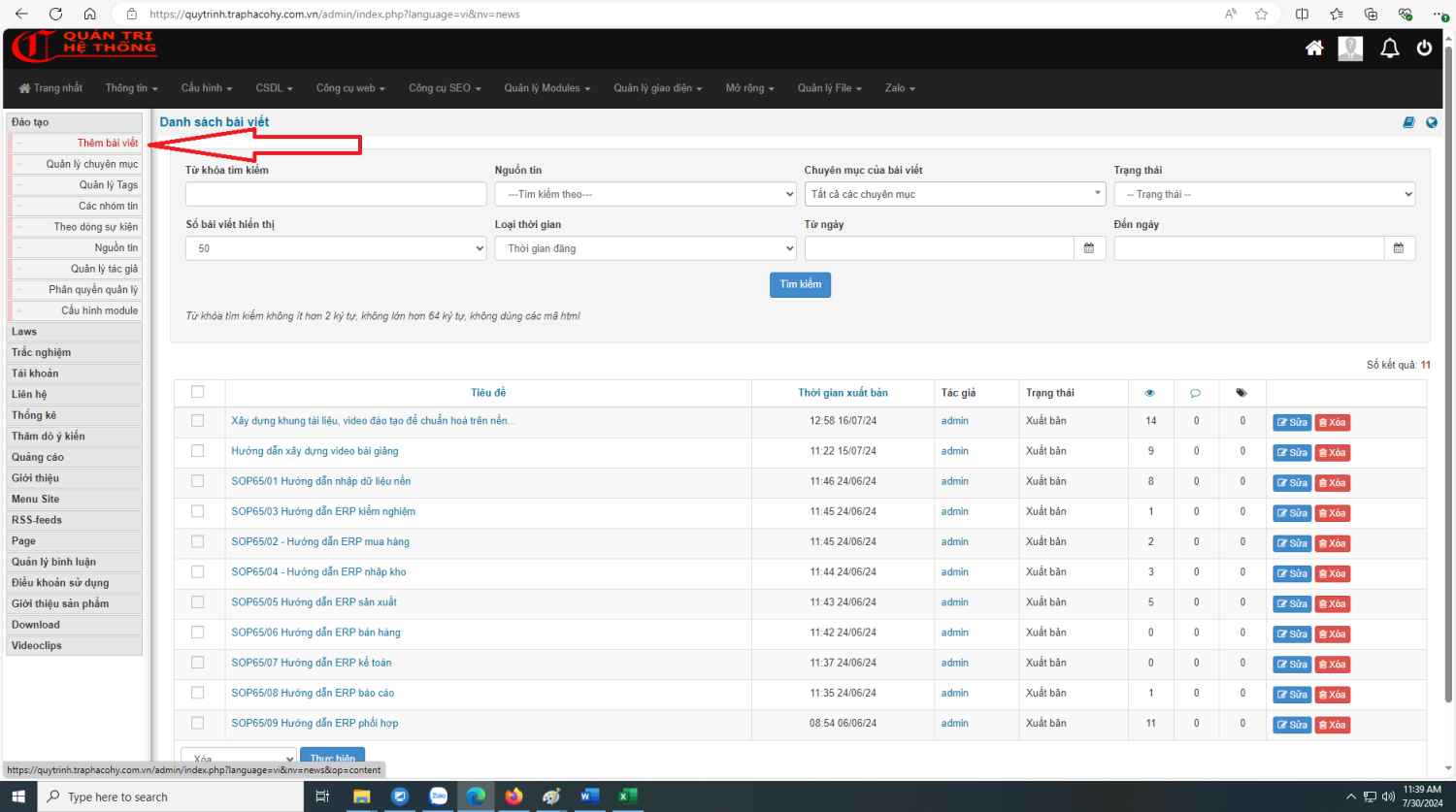
- Tạo bài giảng mới: Menu: Đào tạo > Thêm bài viết: (ảnh minh hoạ)
3.2. Tạo và upload bài giang lên hệ thống E-learning:
- Tạo bài giảng mới: Menu: Đào tạo > Thêm bài viết: (ảnh minh hoạ)
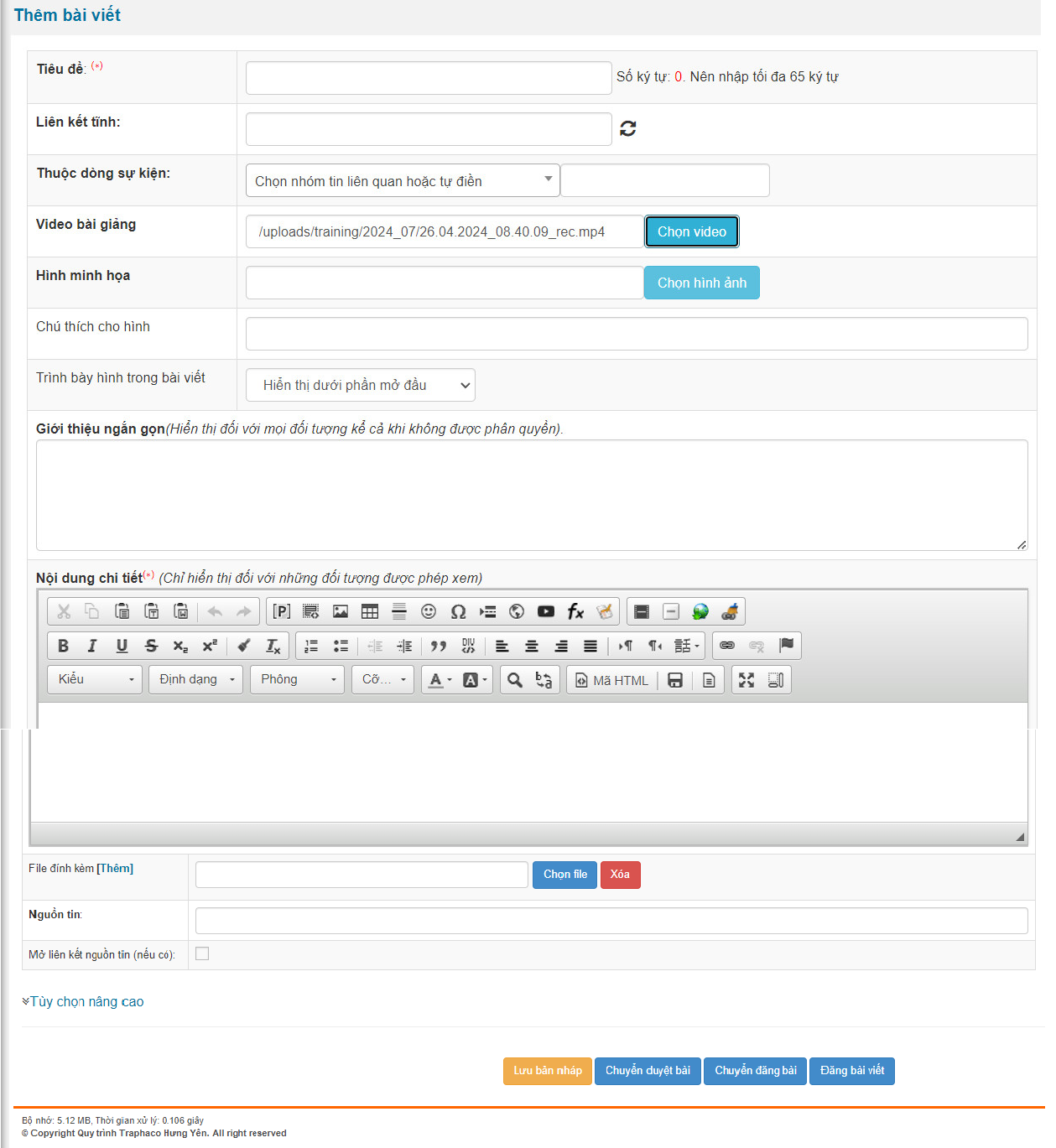
 - Điền thông tin chi tiết về bài giảng (như hình minh hoạ), rồi bấm “Đăng bài viết”
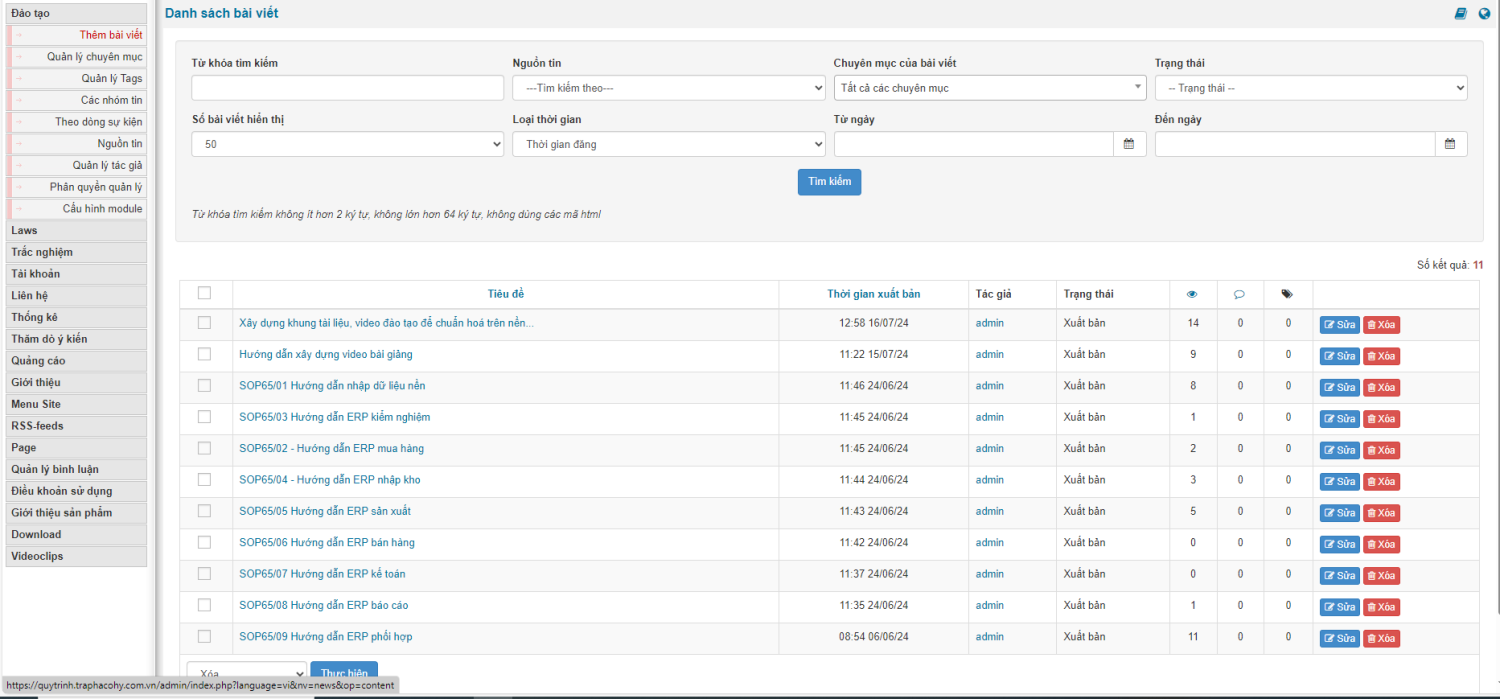
 - Giao diện tài liệu, bài giảng khi upload thành công trên trang web:
 B. HƯỚNG DẪN ĐỐI VỚI HỌC VIÊN:
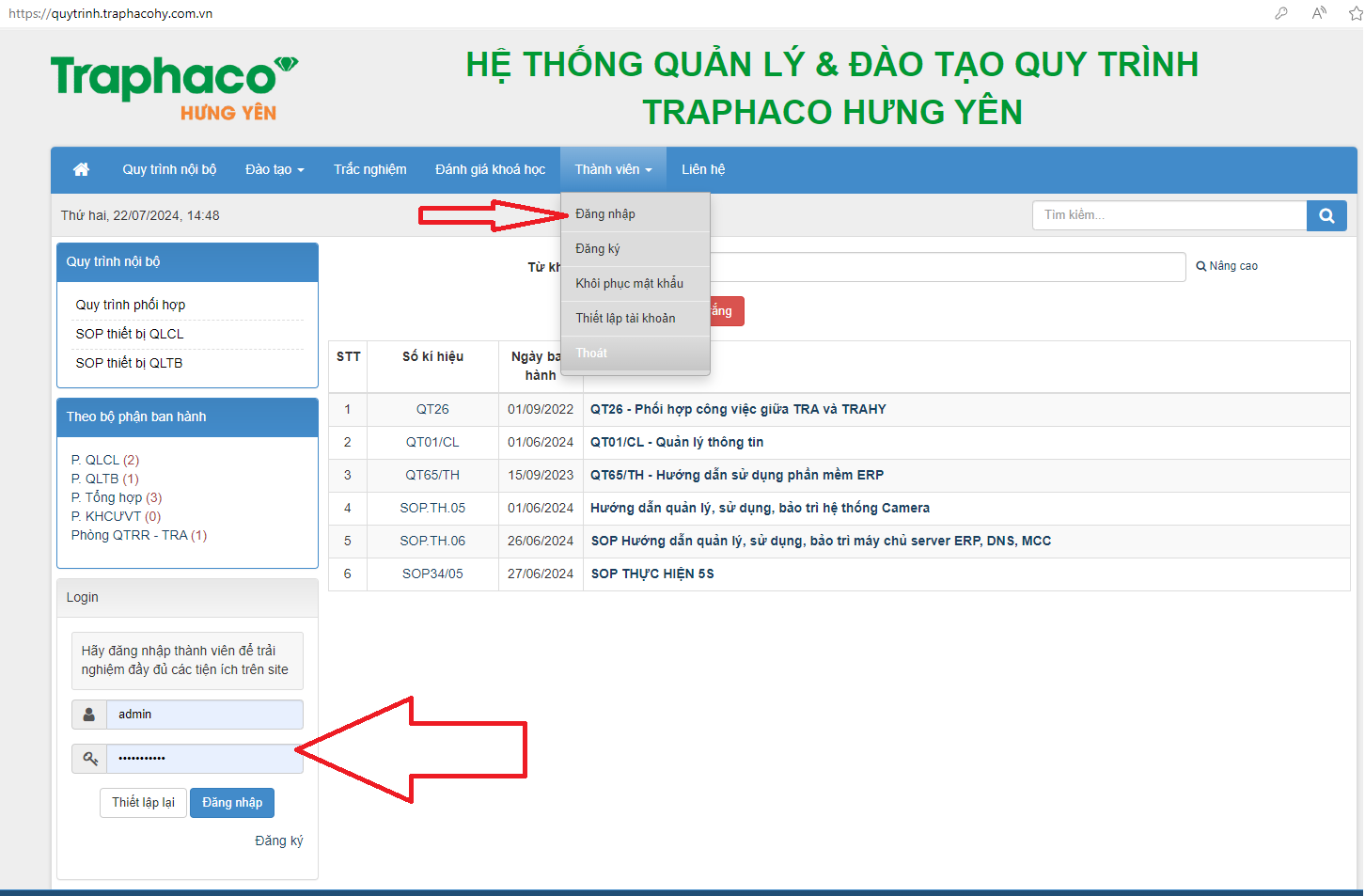
- Khi cần xem lại tài liệu, tự đào tạo, học viên có thể đăng nhập vào web: https://quytrinh.traphacohy.com.vn/ với tài khoản là số điện thoại của học viên, mật khẩu mặc định là 123456789 , để có thể xem nội dung các khoá học và có thể làm bài kiểm tra sau khoá học, cũng như đánh giá khoá học.
Hình ảnh: Menu chức năng đăng nhập của học viên
B. HƯỚNG DẪN ĐỐI VỚI HỌC VIÊN:
- Khi cần xem lại tài liệu, tự đào tạo, học viên có thể đăng nhập vào web: https://quytrinh.traphacohy.com.vn/ với tài khoản là số điện thoại của học viên, mật khẩu mặc định là 123456789 , để có thể xem nội dung các khoá học và có thể làm bài kiểm tra sau khoá học, cũng như đánh giá khoá học.
Hình ảnh: Menu chức năng đăng nhập của học viên
 Hình ảnh: Chọn mục, nội dung khoá học:
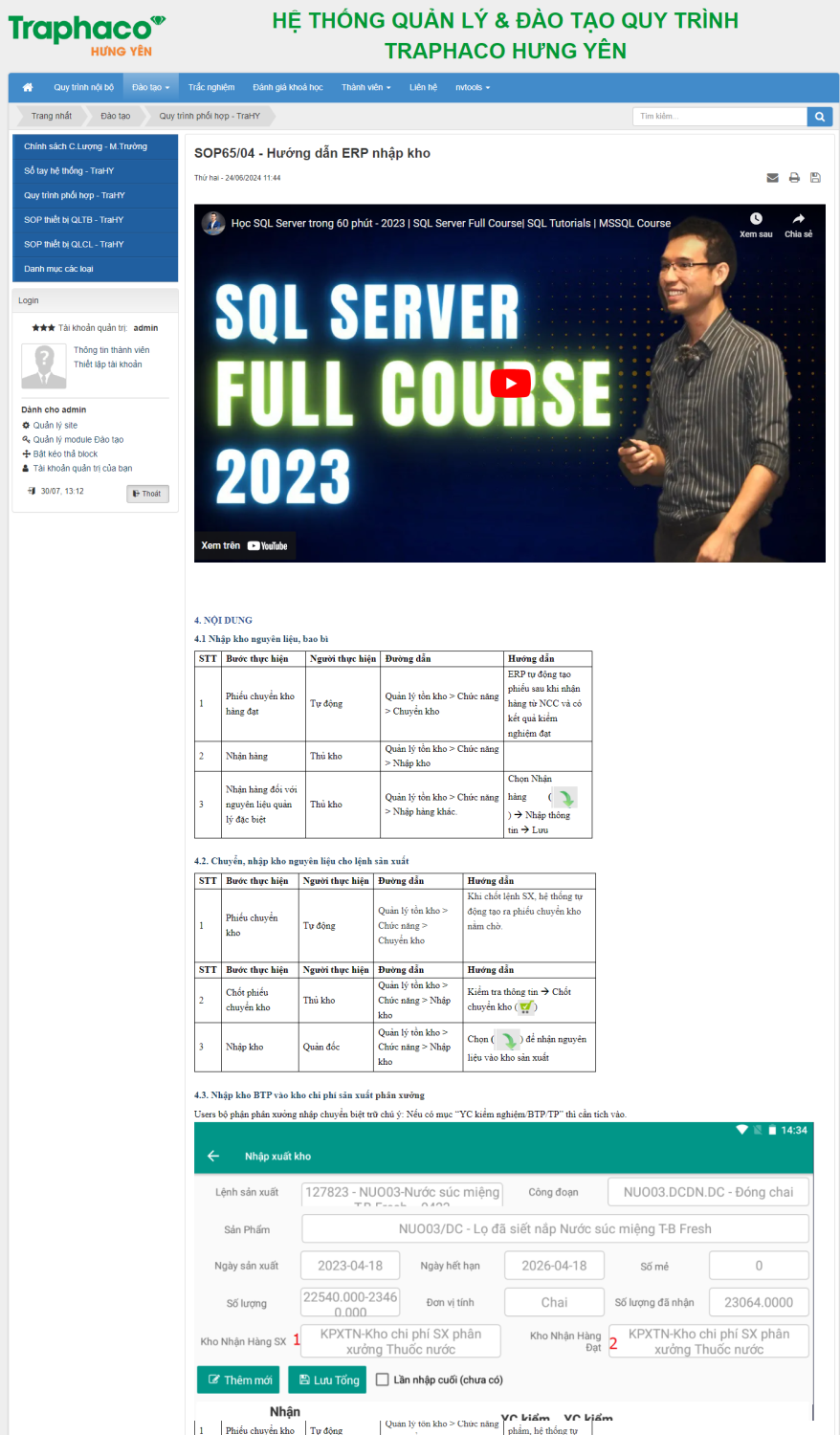
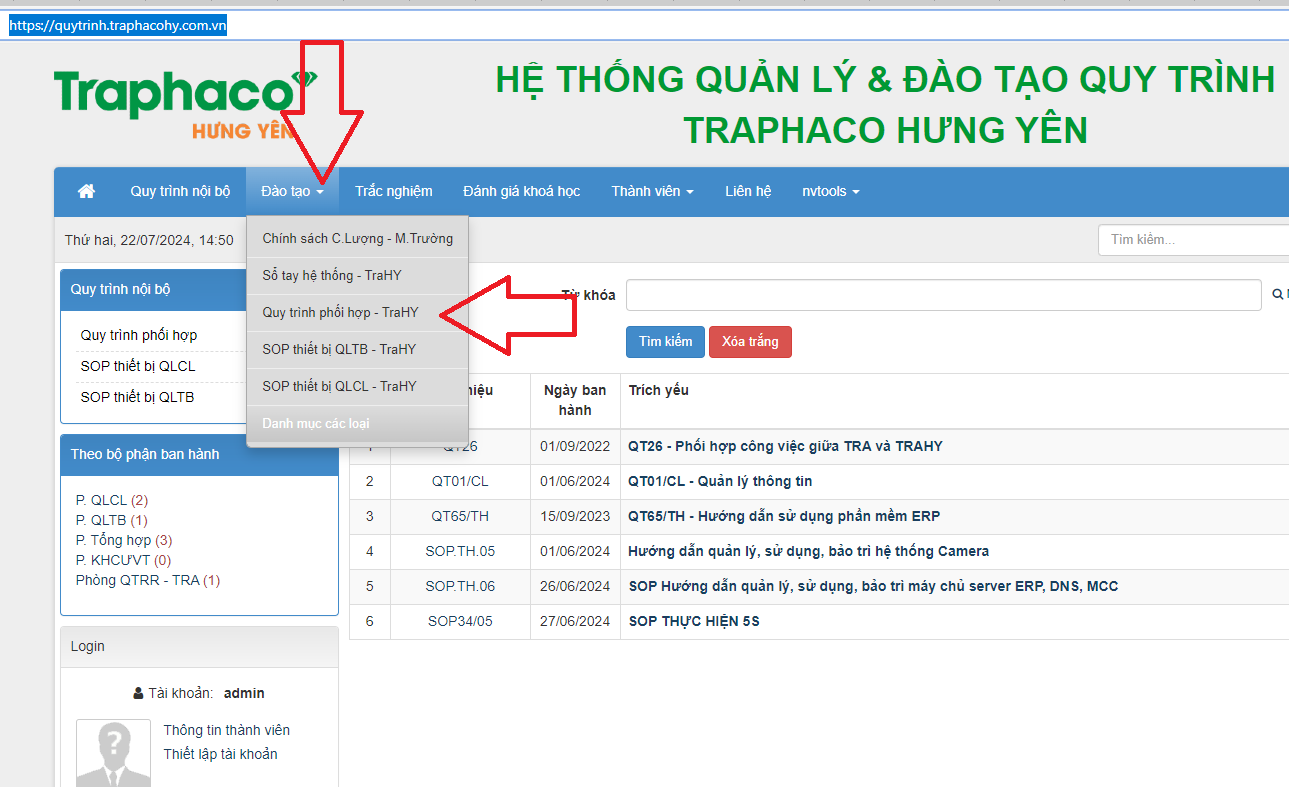 Hình ảnh: Nội dung khoá học, và menu trắc nghiệm (kiểm tra khoá học, đánh giá khoá học)
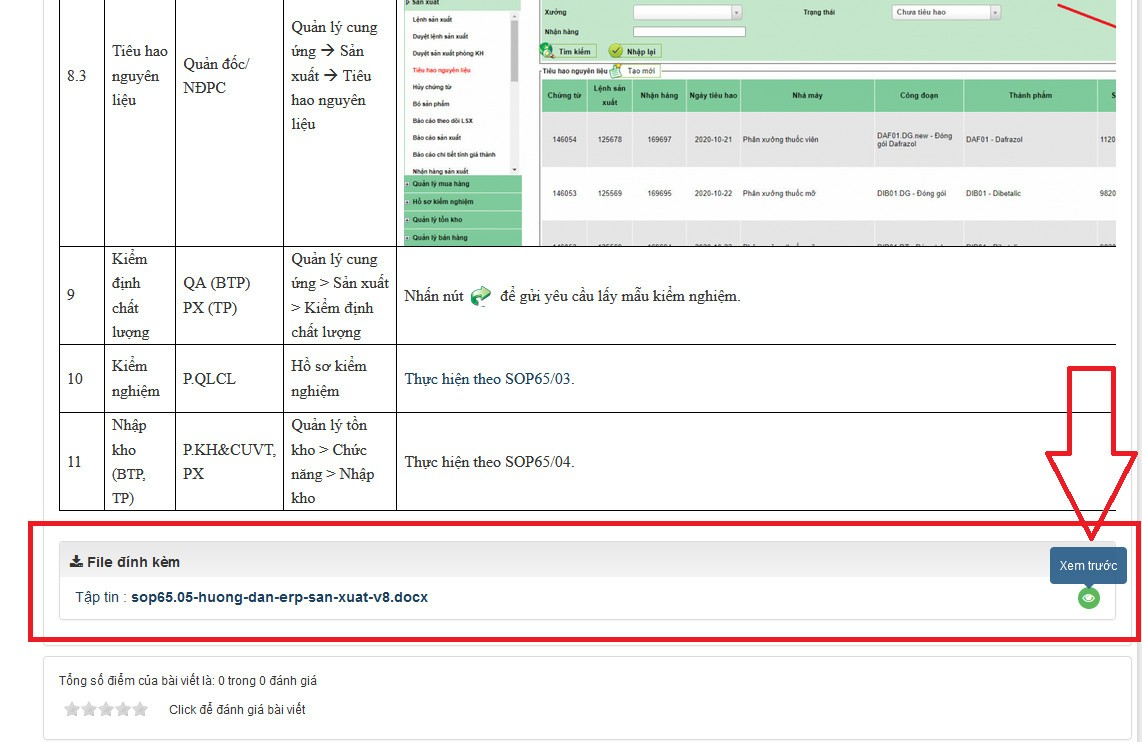
 Hình ảnh: Tra cứu tài liệu tham khảo, kèm theo bài học (nếu có)
 Quy trình Traphaco Hưng Yên